
主题
5 分钟快速上手
从登录到发布第一场活动,跟着走一遍。
前提:先配置平台信息
新账号首次使用,建议先花 2 分钟把基础信息填好,之后的活动、商品展示都会用到它。
1. 填写平台信息
进入 平台设置 → 平台信息:
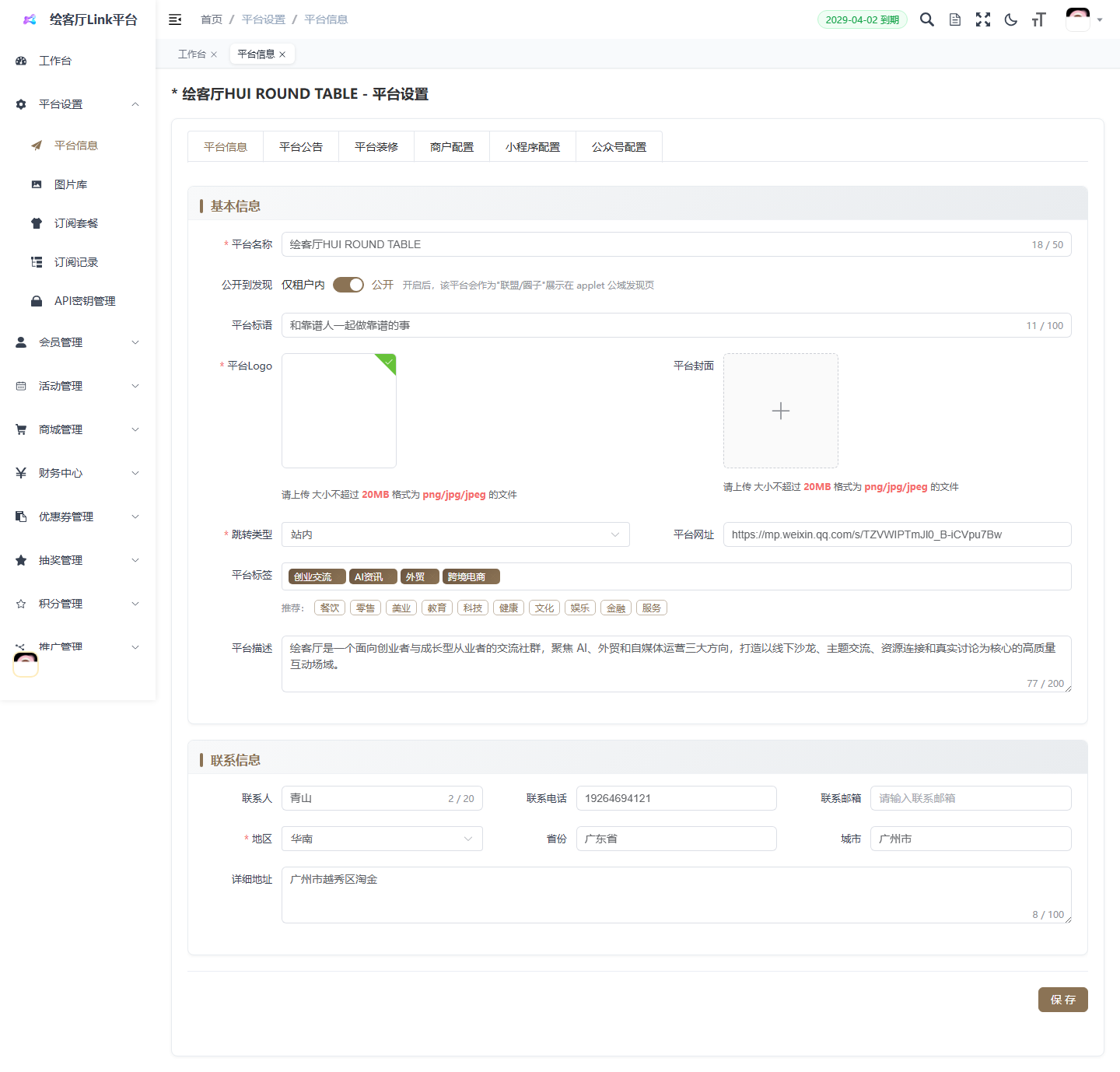
需要填写的关键字段:
| 字段 | 说明 |
|---|---|
| 平台名称 | 显示在小程序顶部和分享标题 |
| 平台 Logo | 建议 200×200 px,PNG 透明背景 |
| 平台标语 | 首页展示的一句话定位 |
| 联系电话 | 用户"联系我们"时显示 |
| 平台描述 | 对外展示的品牌介绍,100 字以内 |
填写后点右下角 保存,立即生效。
2. 配置布局装修
进入 布局设置,上传首页 Banner 图(建议 750×360 px),设置品牌主色调。
TIP
如果先不装修也没关系,系统有默认样式,可以先跑通流程再回来美化。
第 1 步:确认活动分类
进入 活动管理 → 活动分类,确保至少有一个分类(如:商务交流、读书会)。
系统默认有内置分类,可直接使用,不需要新建。
第 2 步:发布活动
进入 活动管理 → 活动发布,点左上角「+ 新增」:
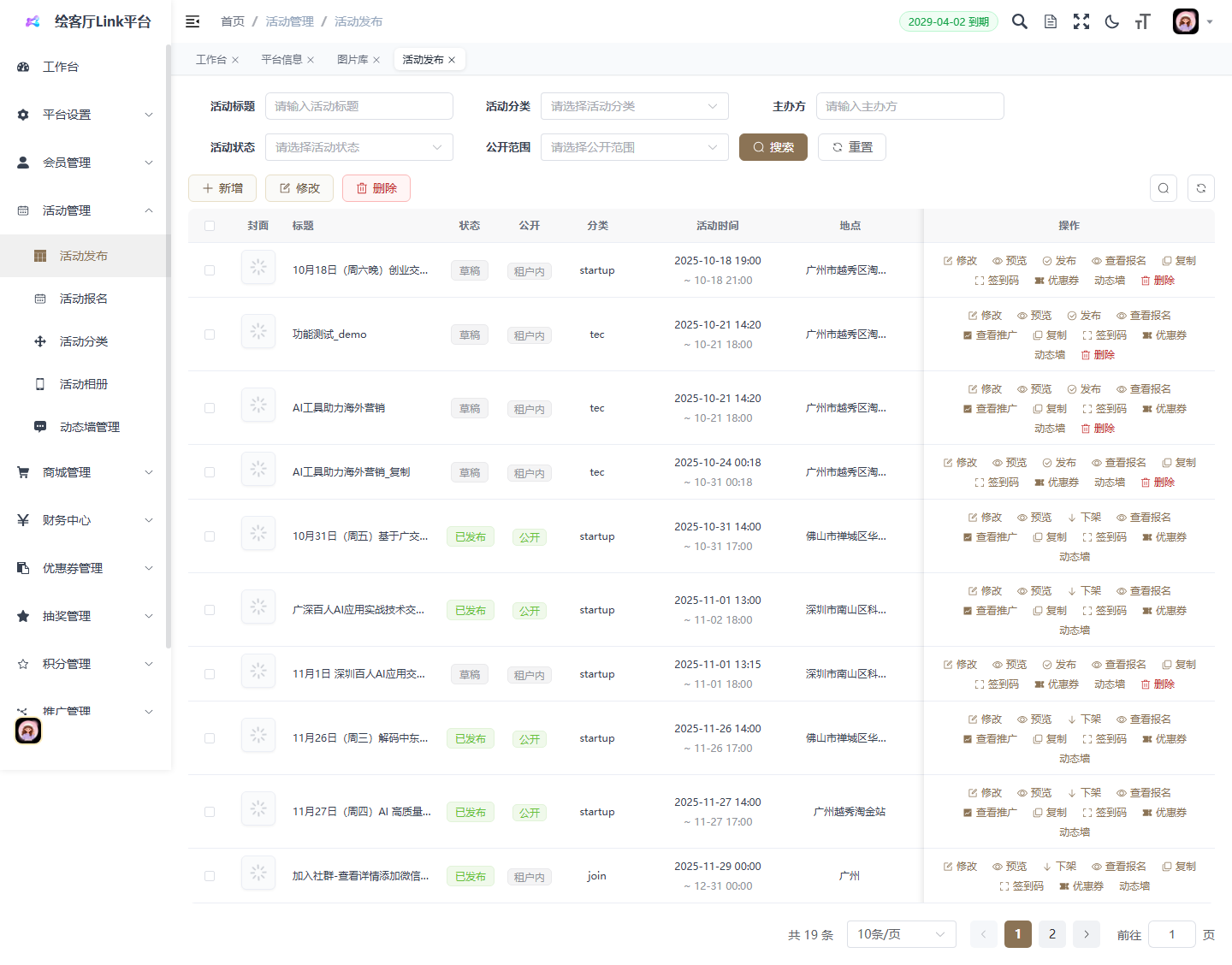
弹出新建表单,填写:
| 字段 | 说明 | 必填 |
|---|---|---|
| 活动标题 | 显示在小程序首屏 | ✅ |
| 封面图 | 建议 16:9,1280×720 px | ✅ |
| 活动分类 | 选择分类 | ✅ |
| 主办方 | 你的品牌或主理人名 | ✅ |
| 活动时间 | 开始 / 结束时间 | ✅ |
| 地点 | 详细地址 | ✅ |
| 公开范围 | 公开(全网可见)/ 租户内(仅成员可见) | — |
| 报名费用 | 0 为免费 | — |
| 最大参与人数 | 留空为不限 | — |
IMPORTANT
封面图必须上传,否则保存失败。
状态选 已发布 立即上架;选 草稿 则需手动点「发布」。
第 3 步:分享收报名
发布后,在活动列表操作栏:
- 查看推广 → 拿分享卡片 / 海报 / 二维码
- 查看报名 → 实时看报名情况
把链接或海报发到微信群,用户点开即可报名、支付。
第 4 步:现场签到
活动当天,操作栏点「签到码」展示二维码,用户扫码签到。
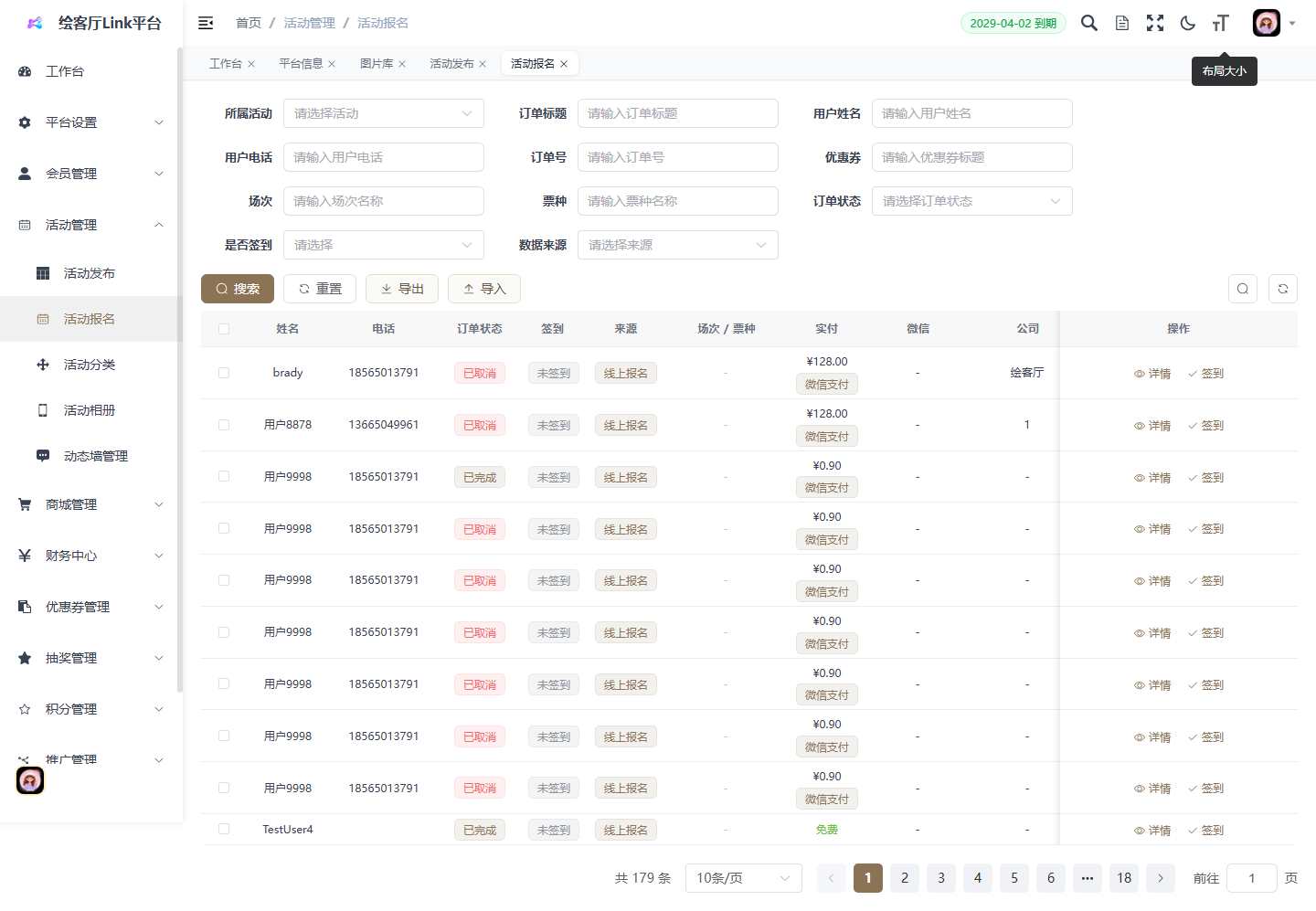
或在 活动管理 → 活动报名 手动点「签到」:
(可选)第 5 步:抽奖
在活动报名页顶部点「同步到抽奖名单」,将签到用户导入抽奖池。
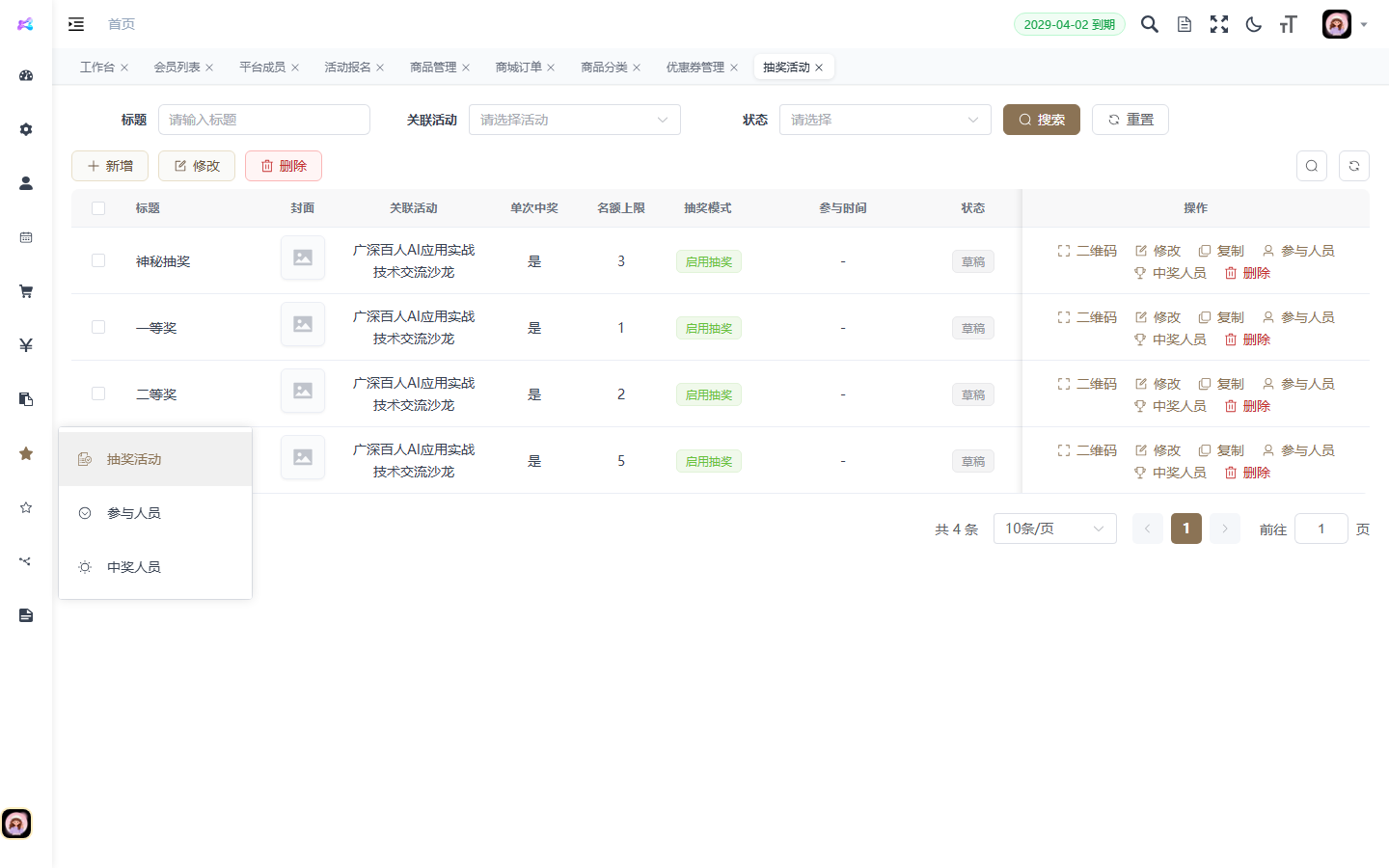
进入 抽奖管理 → 抽奖活动 配置奖品和抽奖人数,开始抽奖:
🎉 恭喜,已跑通一场完整的活动!
下一步
| 目标 | 入口 |
|---|---|
| 给报名用户发优惠券 | 优惠券 |
| 让用户帮你拉新 | 推广与分销 |
| 查看收款明细 | 财务中心 |
| 升级套餐解锁更多功能 | 套餐与订阅 |